
こんにちわガーちゃんです。
いつもBLOGを見て頂きありがとうございます。
今回はGoogle AdSense合格後にすることをお伝えしたいと思います。
最後まで見て頂けたら嬉しいです。
- Google AdSenseに興味がある方
- Google AdSenseに合格した方
- Google AdSense合格後に何をしたらいい分からない方
BLOGを始める方や、はじめようと思っている方、実際に始めている方は聞いたことがあるGoogle AdSense。
実際私もBLOGを始めて第一目標はGoogle AdSense合格でした。
もう全くパソコンに詳しくないし素人とも素人な私ですが、4回目にして合格することができました。
もう達成感は半端ないですしめちゃくちゃうれしいですよね。
なので合格された方おめでとうございます。
今回はそんな方にGoogle AdSense合格後何をしていくかをお伝えしたいと思います。
いまGoogle AdSenseにチャレンジ中の方は実際に私が合格までにしたことを書いた記事がありますので参考に見て頂けると嬉しいです。
- Google AdSense審査用申請コードを削除
- プライバシーポリーシ―にGoogle AdSenseの項目を追加
- Google AdSense広告の設定、サイトに貼り付ける
- ads.txtファイルを作成する
- 不正防止のプラグインの導入
1.Google AdSense審査用申請コードを削除
合格メールが届いたらまず最初に審査用コードを削除しましょう。
※審査用コードはGoogle AdSense審査の申請時に<head>タグに貼り付けたコードのことです。
審査用申請コードを削除審査用のコードは、自動広告用のコードになるので削除して下さい。
そのまま貼っていても問題はないのですが、「自動広告コード」なので想定外の場所に広告が表示される可能性があるのでいったん削除して手動広告の設定をしてください。
2.プライバシーポリーシ―にGoogle AdSenseの項目を追加
実際に広告の掲載を開始する前に、プライバシーポリシーの修正を行いましょう。
Google AdSenseではプライバシーポリシー記載が必須になっているの下記をコピペしてプライバシーポリシーに追加してください。
第三者配信の広告サービスについて
当サイトは、第三者配信の広告サービス「Google Adsense(グーグルアドセンス)」を利用しています。
Googleなどの第三者広告配信事業者は、訪問者の興味に応じた広告を表示するために、Cookie(当サイトの訪問者が当サイトや他のサイトにアクセスした際の情報など)を使用することがあります。
訪問者は、広告設定で訪問者に合わせた広告(以下、「パーソナライズド広告」とします。)を無効にすることが出来ます。その設定をする場合は、こちらをクリックしてください。また、www.aboutads.info にアクセスすれば、パーソナライズド広告に使われる第三者配信事業者の Cookie を無効にできます。
第三者配信による広告掲載を無効にしていない場合は、第三者配信事業者や広告ネットワークの配信する広告がサイトに掲載されることがあります。
Googleによって広告の第三者配信が認められている広告配信事業者の詳細は、ここをクリックしてください。
3.Google AdSense広告の設定、サイトに貼り付ける
- step1まずGoogle AdSenseのホームから
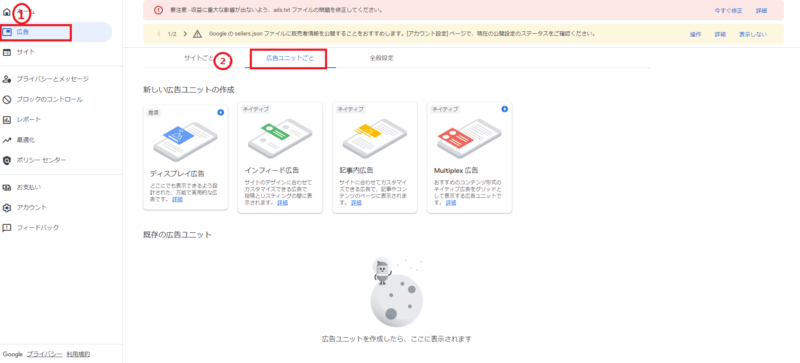
①広告→広告ユニットごと を選択してください。
- step2
ディスプレイ広告をクリック
- step3
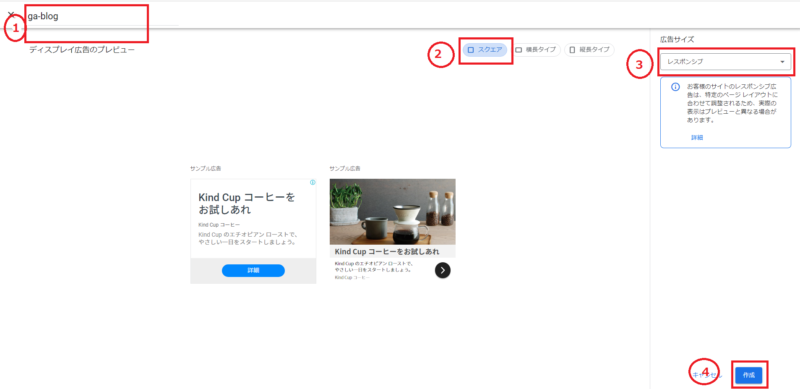
①広告の名前を付けます。(自由につけて大丈夫です)
②広告の形を選びます。今回はスクエアに✔をいれます。
③レスポシブを選択します
④作成をクリック
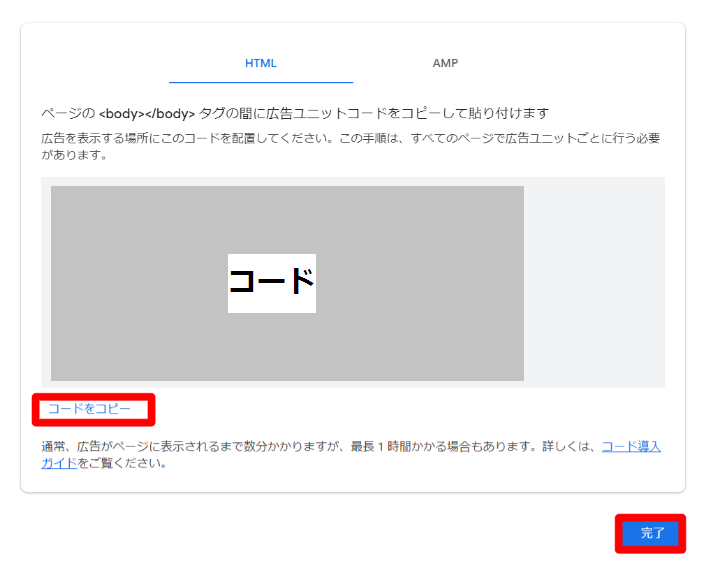
- step4
広告コードが表示されますのでこちらの[コードをコピー]をクリックして完了をおします。
- step5
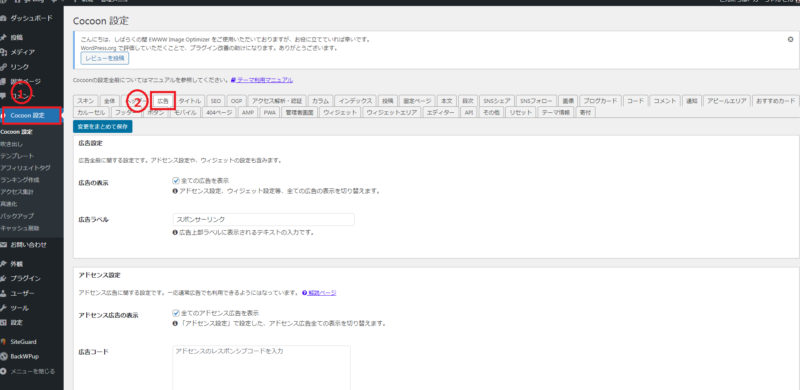
ここからはcocoon設定になります。
①Cocoon設定から②広告をクリック
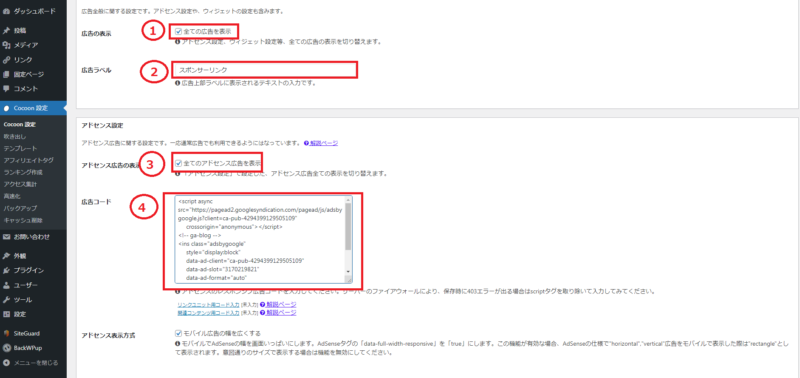
- step6
①広告の表示に☑を入れます
②スポンサーリンクを入力
③アドセンス広告の表示に☑
④先ほどコピーしたコードを張り付けます。
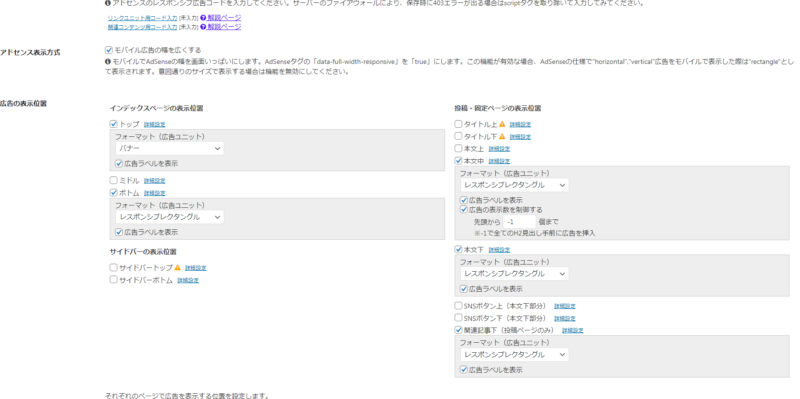
- step7
広告の表示位置の設定です。
※参考までに貼り付けておきます
- step8
ショートコードを有効にするを☑

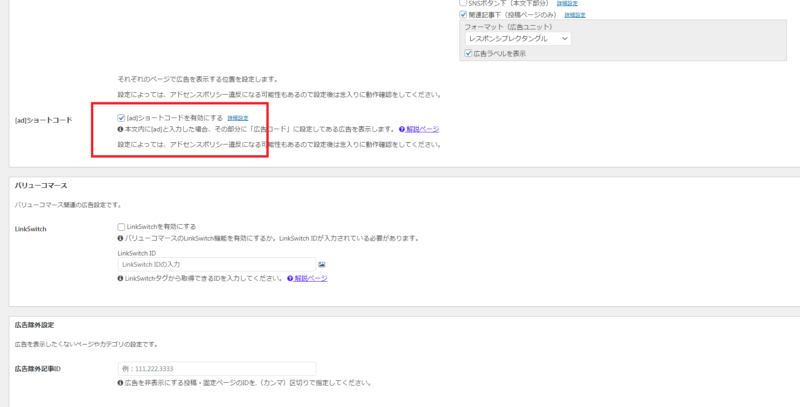
まとめて保存をクリックしてすべて保存してください
ここまでがGoogle AdSenseの広告の貼り方です。
4.ads.txtファイルを作成する

Googleアドセンスにログインすると、画面上部に表示されることがあります。
要注意って書かれているので見るだけでドキドキしますよね。私もはじめ見たときはびっくりしました。
なので修正の仕方を今から説明します。
- step1
アドセンス管理画面に表示されている警告文の「今すぐ修正」>「ダウンロード」をクリックします。
- step2
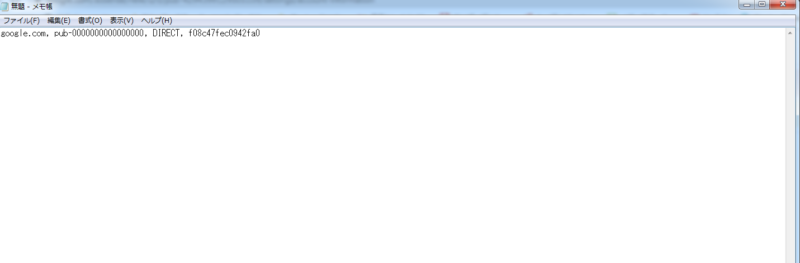
すると↓のようにファイルがダウンロードされます。
- step3
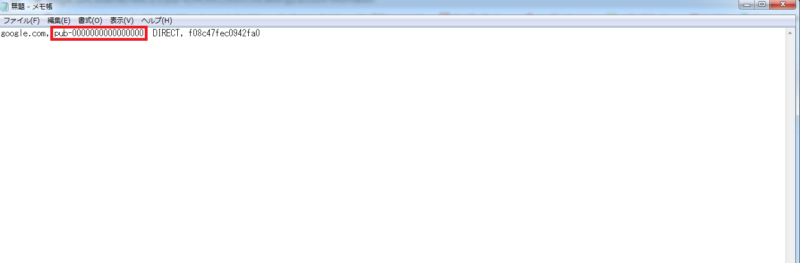
赤にかこっている部分に自分のパブリシャーIDを入力します。 - step4
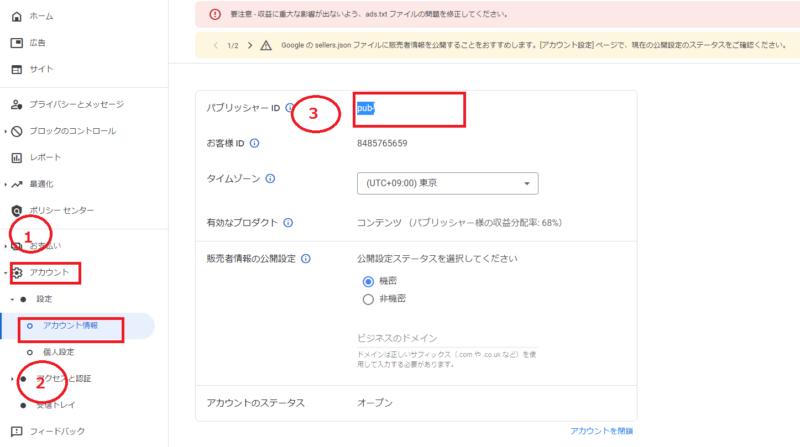
自分のパブリシャーIDは
①アドセンスページのアカウント → ②アカウント情報 → ③パブリシャーID に記入されているのでコピーして先ほどの赤いカッコ内に入力してください。
- step5
タイトル名を変更して保存します
- step1
ここからはご自身のレンタルサーバーでの設定になります。
ロリポップでの説明を続けます。
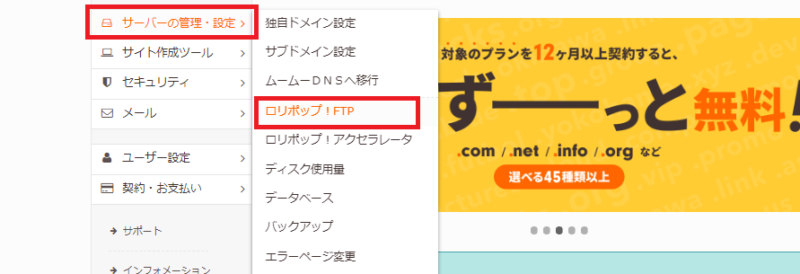
ロリポップにログインしてFTPへ行きます。
- step2
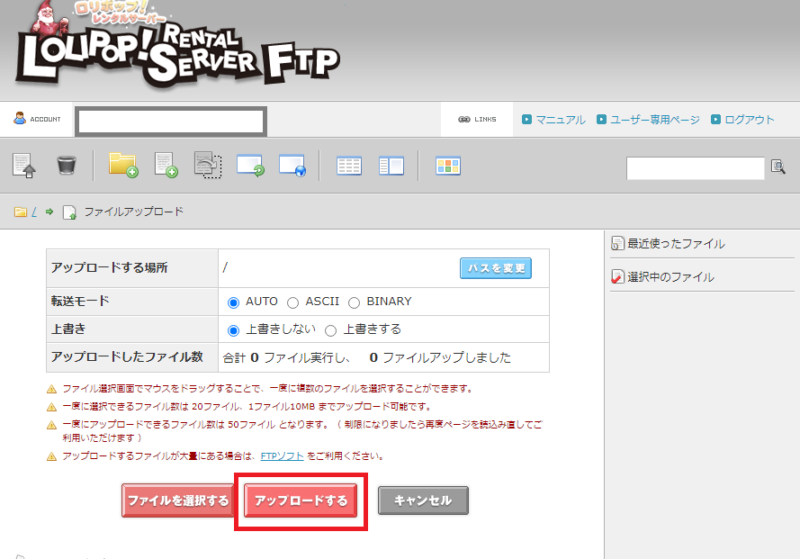
①アップロードボタンをクリック
②ファイル選択ボタンをクリック。
- step3
ファイルを選択するをクリックしてください。
先ほど保存した「ads.txt]のファイルを選択してください
- step4
ファイルを選択したらアップロードをクリックしてください。




ads.tstをご自身のレンタルサーバーに登録したら、Googleアドセンス側で警告の反映が消えるまで数時間から数日かかります。
5.不正防止のプラグインの導入
私もGoogle AdSenseを合格するまで全然知らなかったのですが、アドセンス狩りというのがあるみたいで、アドセンス狩りに合うと最悪アドセンスアカウントの剥奪にになる恐れがあります。
アドセンス狩りとは、あなたのアドセンスを意図的に同じIPから不正なクリックを繰り返したりすることです。
Googleはアドセンスのクリックには厳しく制限をしているため、Google側が不正と勘違いしてアカウントを停止する可能性があるということです。
そうなればアドセンス広告を停止または永久に使用できなくなる場合があります。
せっかく合格したのに悪質なユーザーからそんなことされるとめちゃくちゃショックですよね。
なのでそんな不正を防止するのに使えるプラグイン「Adsence Invalid click protector」を念のために導入するのがいいと思います。
導入方法を説明します。
- step1
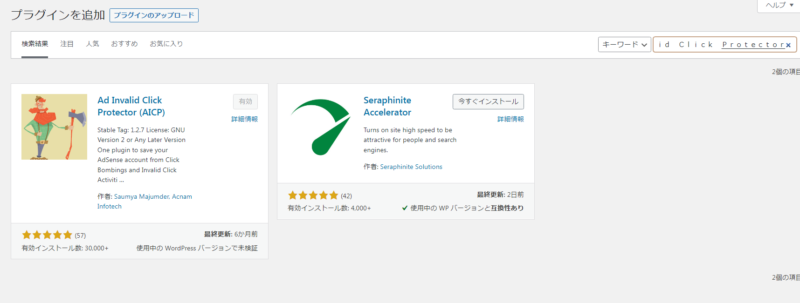
キーワードに「Adsence Invalid click protector」で検索します
今すぐインストールをし有効化してください。
- step2
設定の下にAdsence Invalid click protectorが出てきているのでそちらをクリックして詳細設定をしましょう。
※設定見本をのせておきます。
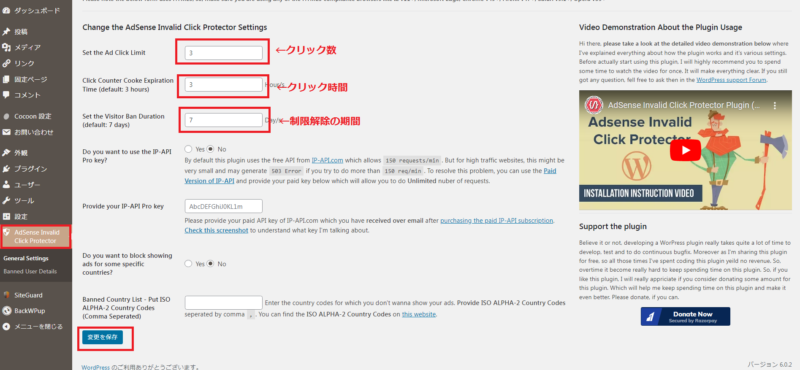
Adsence Invalid click protectorの設定はこれで終わりです。
まとめ
今回はGoogle AdSenseの合格後に行うことをお伝えしました。
することがたくさんあるのですが、合格した喜びの方がでかいのでルンルンで設定した気がします。
Google AdSenseを第一目標にしていたので今度はアフィリエイトにどんどん挑戦していきたいです。

おわり。。。
コメント