
皆さんこんにちわ。ガーちゃんです
いつもBLOGをよんでいただきありがとうございます。
今回はcanvaでアイキャッチ画像作成方法をお伝えします。
- 自分オリジナルの画像を作りたい方
- アイキャッチ画像作成で悩んでいる方
- Canvaをまだ使ったことがない方
- Canvaのこをを簡潔に知りたい方
アイチャッチ画像とは?
BLOGで一番にめがいくところとは、アイキャッチ画像ですよね。
アイキャッチとは「目を引く」という意味なので、記事を読者の皆様に興味を持って読んでもらうには設定した方がよいとされています。
私自身もきれいなアイキャッチ画像やかわいいアイキャッチ画像にひかれて記事を読みに行くことがあります。
今回は初心者でも簡単に早く作れるアイキャッチ画像作成方法をおつたえします。
私も最近Canvaを使いだしたばっかりですがすごく楽しく、早く作れるのでおすすめです。
Canvaとは?

- 名称:Canva
- https://www.canva.com/
- 利用規約:https://www.canva.com/policies/terms-of-use/
Canvaは無料で利用できますが、会員登録が必要になります。
会員登録方法はGoogle,Facebook,Appleのアカウントかメールアドレスで登録可能です。
Canvaでできること
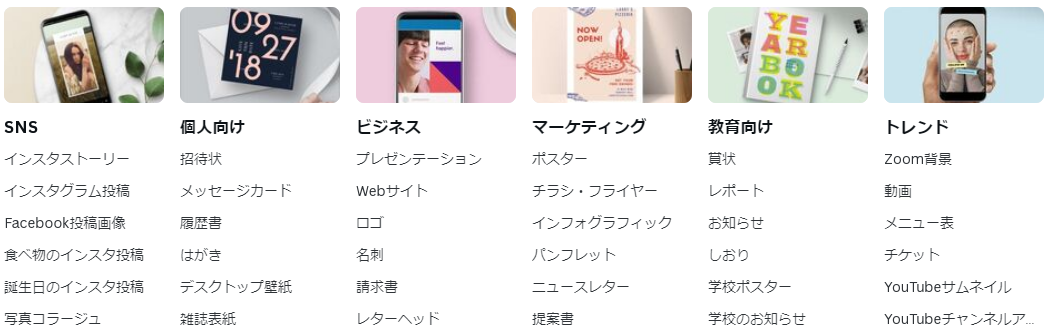
あらゆるデザインが作成可能
アイキャッチ画像・YOUTUBEサムネイル・インスタ投稿・A4文書・プレゼン資料・ポスター….などオンラインツールだから、パソコンや、タブレット、スマホから操作ができます。
Canva内で画像やイラスト素材所得や加工、文字入れがほぼできます。
では実際にアイキャッチ画像の作り方を説明していきます。
Canvaでアイキャッチ画像の作り方
画像サイズもいろいろ選ぶことができます。
おすすめ比率は↓に書いていますので参考に見てください。
①:1200 x 630 px(1.91:1)
②:1200 x 675 px(16:9)
③:800 x 450px 又は 920 × 517.5 px(16:9)
私がよく使うおすすめアイキャッチ画像のサイズは「1200」×「630」px(縦横比1:1:91)です。
- step1
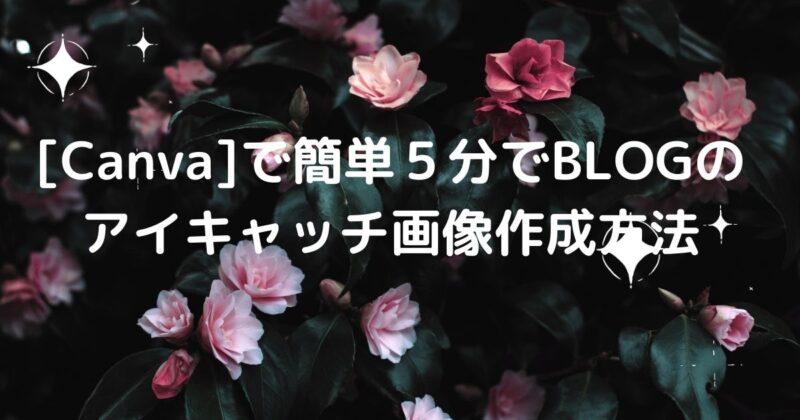
完成バージョンはこちら↓
(好みはあると思いますが全花バージョン作りたかったんです)
- step2①デザインを作成をクリック
②カスタムサイズをクリック
- step3
高さ630ピクセル×幅1200ピクセルを入力します。
新しいデザインを作成をクリックします。
- step4
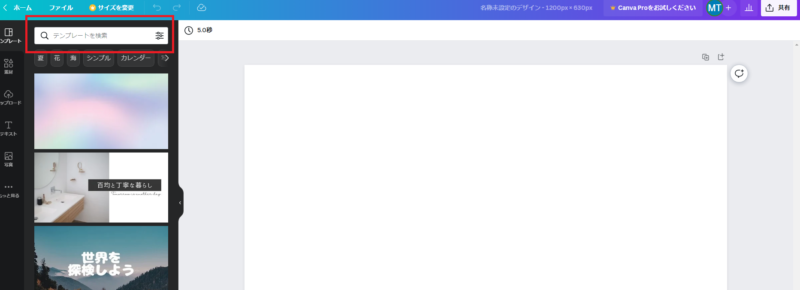
テンプレートがすでにありますのでそちらを使っていただいてもすぐに作成できます。
- step5
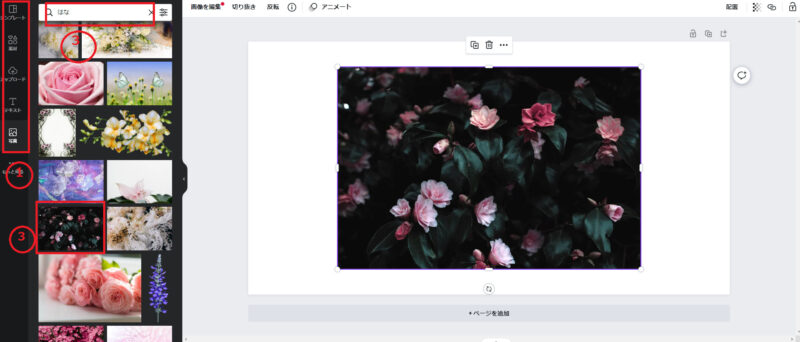
テンプレートの下に素材、アップロード、テキスト、写真がありますのでそちらから選びます。
素材→フリー素材の絵など
アップロード→自分の保存した画像
テキスト→文字
写真→フリー素材の写真
※画像選択時・・・マークと王冠マークがあり王冠マークは有料です。
今回は背景が全背景にしたかったので
①写真を選択
②検索にはなを入力
③自分好みの写真を選択しクリック
④全背景なので枠いっぱいに画像を伸ばします。
- step6
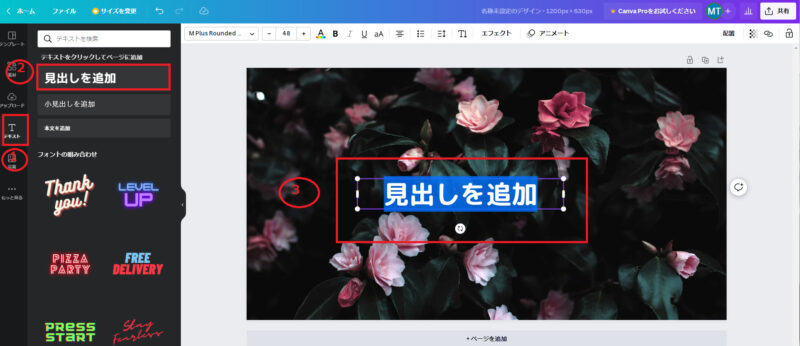
タイトルを入力していきたいので
①テキストを選択
②「見出しを追加」を選びます
③自分がタイトルを置きたい場所に移動させます
- step7
タイトル文字を入れたら次は文字の種類や大きさカラーなどを設定します。
- step8
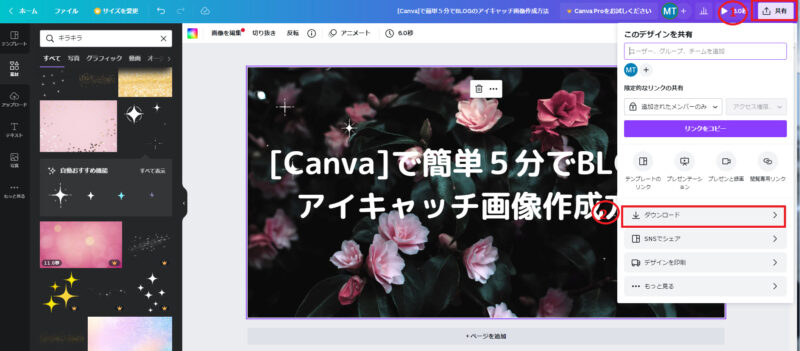
ほかに素材や文字を入れたら完成です
①共有をクリック
②ダウンロードをクリックし自身のホルダーに保存してください。



以上でCanvaの画像が完成です。簡単にできるうえ自分の独自の画像が作成できるのはすごく楽しいですよね。
次は少し応用編です。
完成はこちら- step1
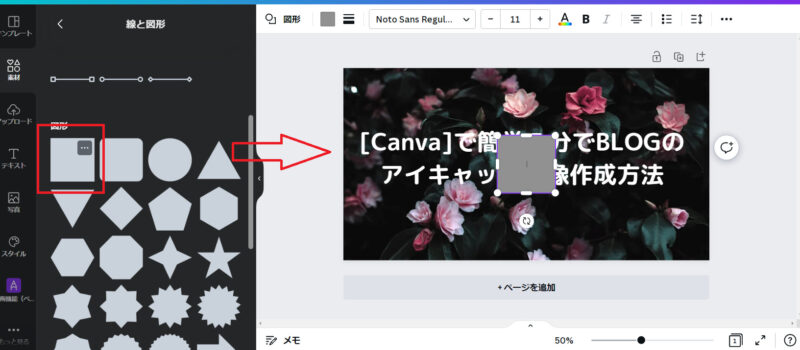
文字の下の図形を選んでいきます。
①素材をクリック
②「線と図形」をクリック
- step2
今回は四角を選択
選択すると画像の方に図形が挿入されます。
- step3
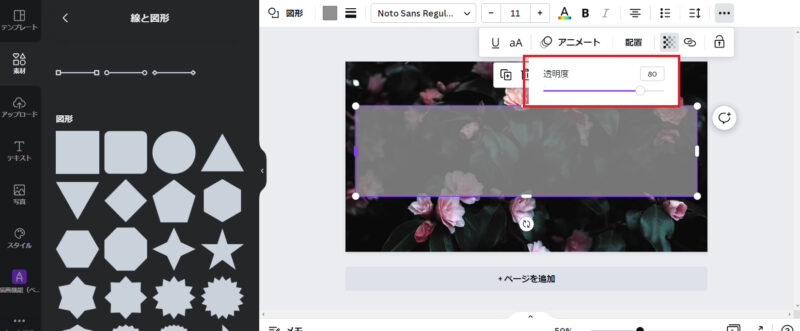
文字を入れたい大きさと場所に設定します。
図形を半透明に変更していきます。
①「…」をクリック
②のマークをクリックしてください
- step4
そうすると透明度が選択できます
今回は80で設定します。
透明度はお好みでしてください。
- step5
自分好みに透明度を設定したら文字の入力になります。
先ほどと同じで「テキスト」→「見出しの追加」を選択
- step6
文字カラーと文字サイズなどを変更してください。
完成です。
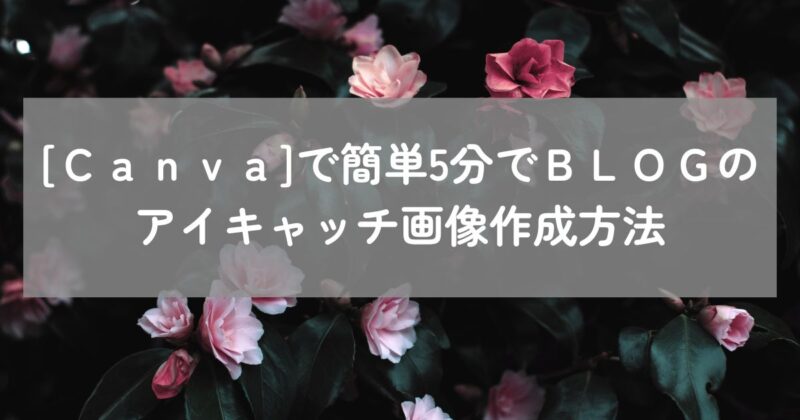




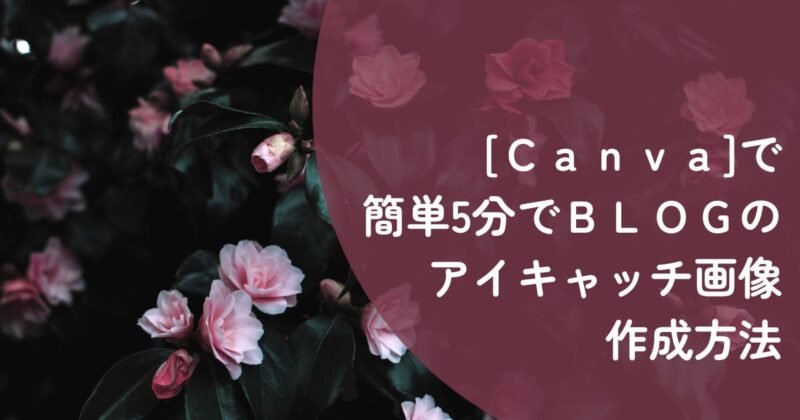
ほかにも図形でこんな感じにも作成できます。
いつもアイチャッチ画像を作成するにあたって気を付けていることが何点かあります。
- 配色を気にする
- ガチャガチャしない
- 余白を大切に
①配色を気にするとは
見る側から見て見やすい配色というのがあること知って配色を気にするようにしています。

4色の配色パターンが掲載されている配色パターン見本サイト。
世界中のユーザーが投稿した配色パターンが掲載されているサイトになります。
お気に入りの登録数によってそれぞれの配色パターン見本の人気が分かるようになっています。
「Popular」にすると人気順で表示されるのでいちどみてみてんもいいとおもいます。
②と③はとにかく余白を大切にするということです。
隙間があるだけですごく見やすいのでめいいっぱいに作成はしないようにしています。
ここまででCanvaでアイチャッチ画像作成の説明は終わりです。
まとめ
今回はBLOGで必要なアイキャッチ画像の作り方をお伝えしました。
「Canva]を使えば誰でも簡単にオリジナルな画像を作成することができるのでまだCanvaを使ったことがない方でもどんどん挑戦していってくださいね。
canvaはとても奥が深くとてもおもしろいです。
やればやるほど楽しくデザインもおしゃれにできるのでぜひどんどんアイチャッチ作成にチャレンジしていってください。
最後まで読んで頂きありがとうございます。
おわり。。。

コメント