

こんにちわガーちゃんです。
いつもブログを読んで頂きありがとうございます。
今回はCocoonで404not found ページを作っていきます。
- Cocoonで404not foundページを作りたい方
- 404not foundページとはいったいなに?を読んでくれた方
Cocoonで404not foundページとはいったい何?読んでくれたかたはなぜ404ページが必要なのかをわかってくださっていると思うので今回はCocoonでの設置の仕方をおつたえします。
まだ読まれてない方はこちらを読んでください↓

cocoonで404ページ作成
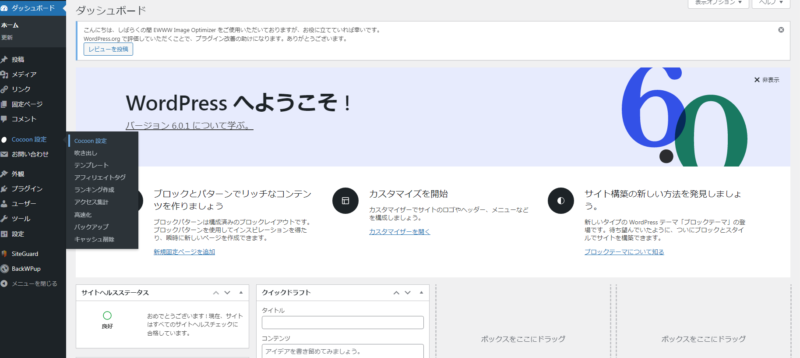
①まずCocoon設定のページ移動します

②Cocoonページの中から404と書かれているタグを選んでください。
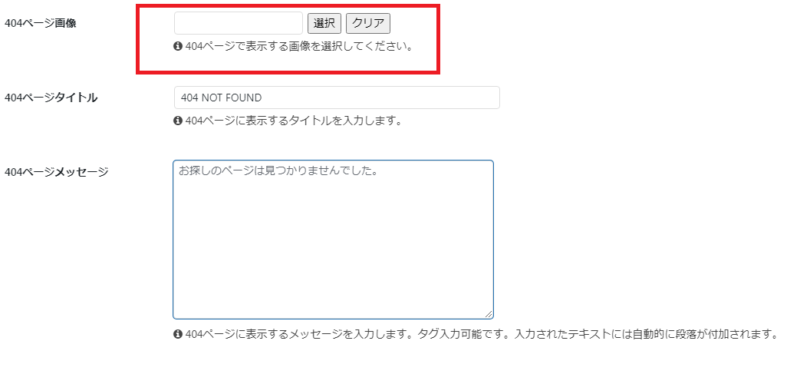
③選択すると↑の画面が表示されます。
④自分のキャラクターや画像を選択します。
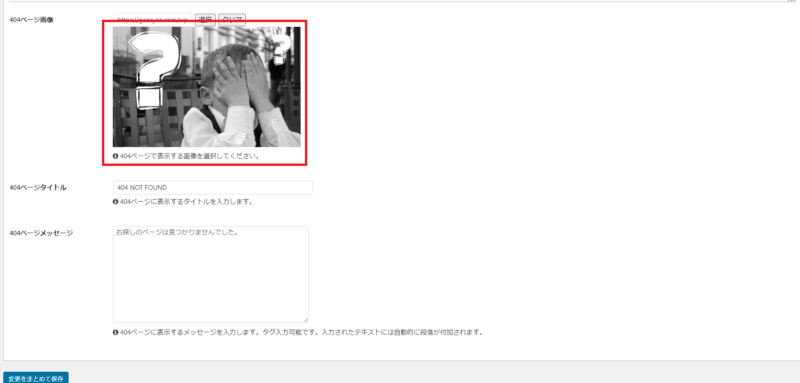
⑤この画像が404not foundページに表示されます。
⑥次に画像の上に表示される文章を404ページタイトルに入力します
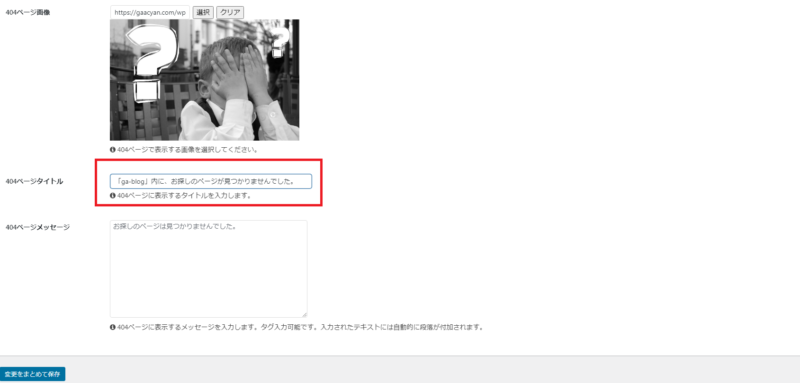
⑦「●●●●」内に、お探しのページが見つかりませんでした。
●●●●の中にはサイト名を入力してください。

⑧次は404ページメッセージを入力します。
入力したURLが誤っているか、すでに削除されたページの可能性があります。URLをご確認の上、再読み込みすると、表示される場合もございます。
それでも表示されない場合は、お手数ですが、以下の方法をお試しください。
⑨↑上記の文を入力し変更保存してください。
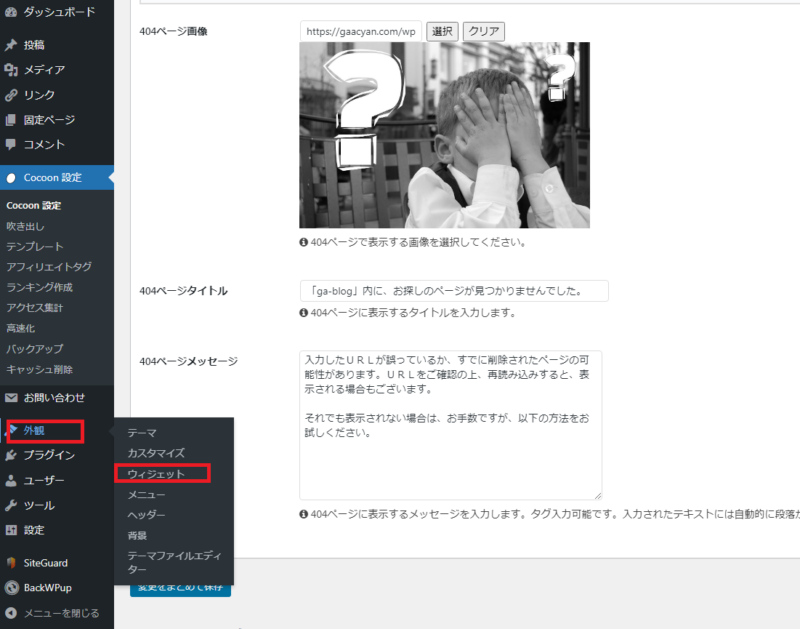
⑩次に外観からウィジェットを選択してください。
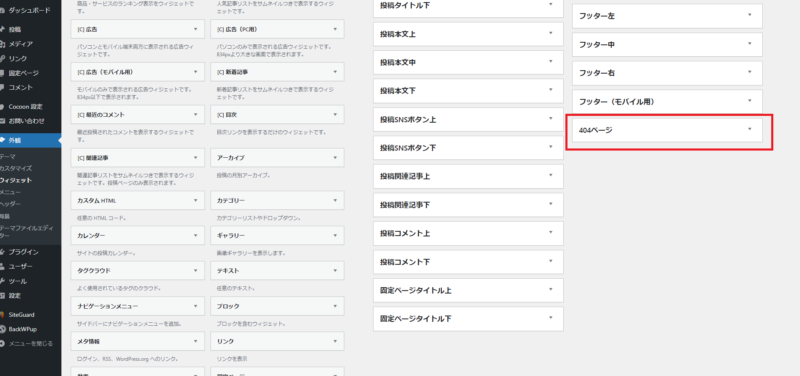
⑪404ページがありますのでそちらに検索とカゴリーを追加します。
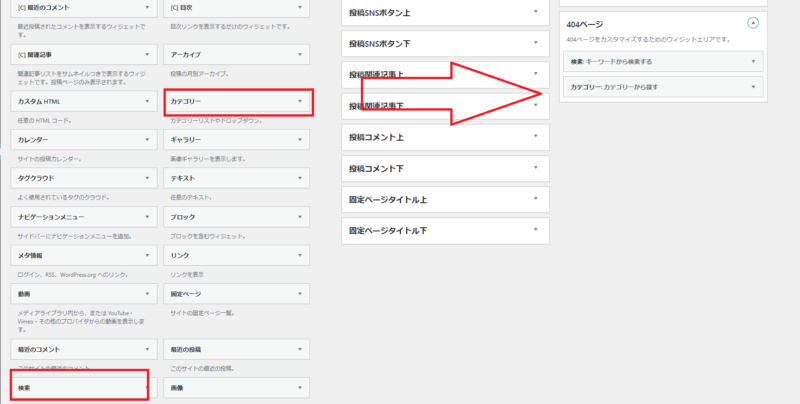
↓下のように両方ともに404ページを選択するようにしてください。
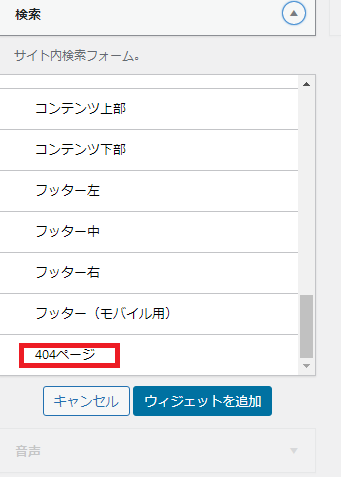
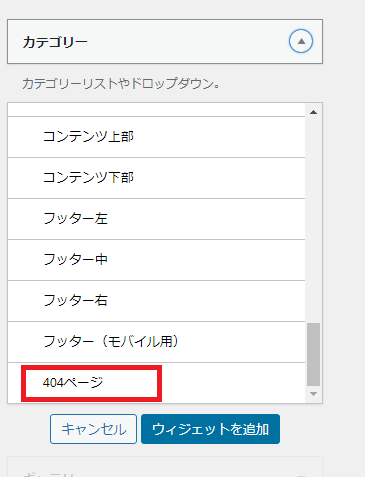
⑫404ページを選択してウィジェットの追加をクリックして404ページに追加してください。
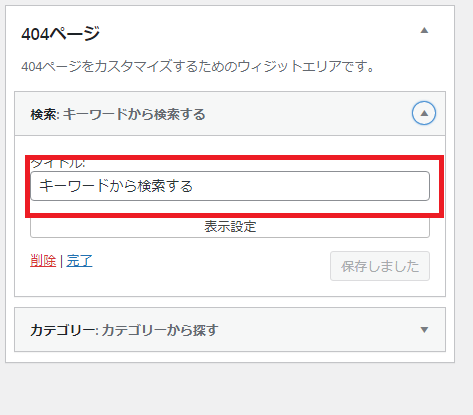
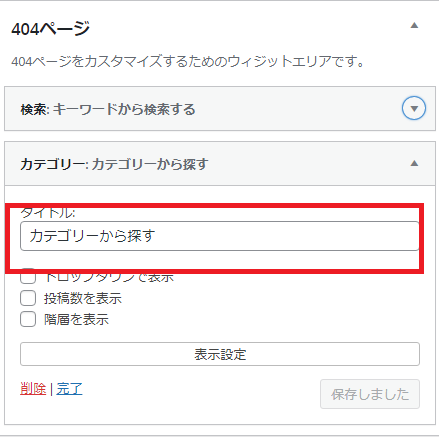
⑬検索のタイトルとカテゴリーのタイトルを入力していきます。
検索 → キーワードから検索する
カテゴリー → カテゴリーから探す
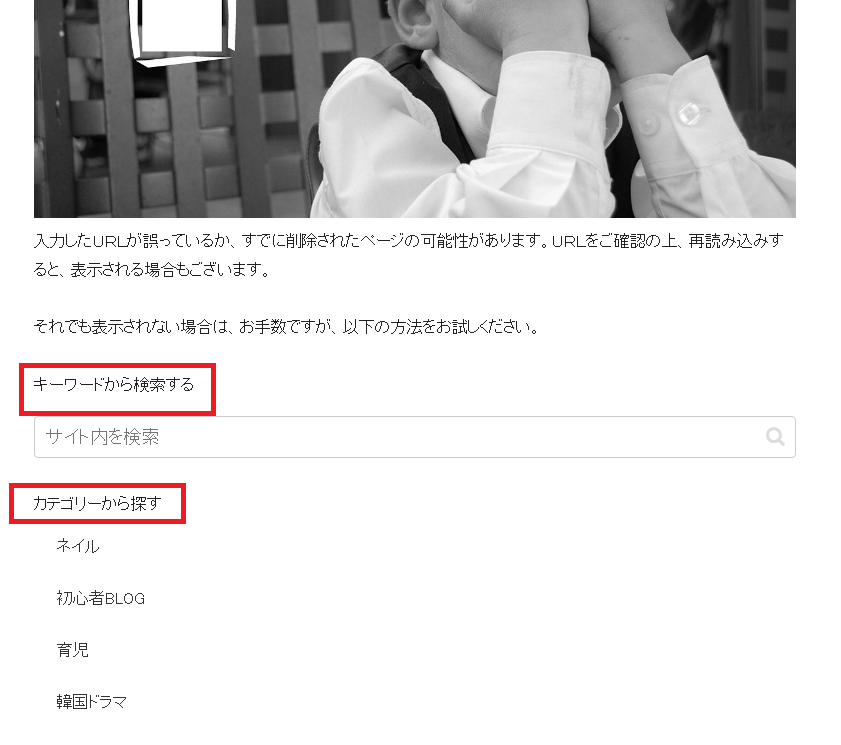
先ほど入力しタイトルは↑上記画像の赤の四角の部分になります。
次は自分の404not foundページの確認をして作業は終了です。
https://●●●●●●/404
自分のサイトのURLの後に404を入れて検索すると表示されます。
確認ができたら404not foundページ作成終了です。
まとめ
今回は404not foundページ作成についてでした。
今まではユーザー側で404not found ページが出るとすぐにサイト移動やブックマークにしていても削除にしたりしていました。
今回作成したように検索やカテゴリーがあれば移動せずにそのサイトを見ることができますよね。
なので少しでも自分のサイトに来てくれるユーザーを気分よく見てもらえるようなサイト作りを意識していきたいですね。
最後までよんでいただきありがとうございます。

おわり。。。。

コメント