

みなさんこんにちわ。ガーちゃんです。
今回は完全に初心者がパソコンを自作したおはなしです。
今使っているパソコンも10年がたち速度や動きがだんだん遅くなったり固まってしまったりでついに買いかい時かなと思い高いから迷っていたところ旦那様が自分で組んでみたらというお話が・・・
まったく右も左もわからなかったガーちゃんがいろいろ調べまくりついに完成したのでそのお話になります。
興味のある方や、やってみようか悩まれている方は最期まで読んでいただけると嬉しいです。l
- 自作パソコンに興味がある方
- 自作パソコンについて知りたい方
- 自作パソコンとはどんなものか興味がある方
自作パソコンとは?

自作パソコンとはどんなものかといいますと、ゲーマーも方がよく使われているようなパソコンのことです。
私の場合はFXをしているのでゲーマーの方と同じで俊敏に動く事が必須で、大事な時に画面が固まるなんて発狂ものです。
やっぱり10年たつとパソコンも動きが鈍くなってくるので今回自作パソコンにチャレンジしました。
自作パソコンのメリット
必要なパーツにコストをかけられる
自分で好きなパーツが選択できるので、パソコンを使用するにあたって自分に必要なパーツにコストをかけることができます。
たとえば、イラスト制作のために大容量メモリを搭載したり、複数台のSSDを搭載しゲーム領域とOSで分けたり、動画編集用に編集データをおいておく専用のSSDを組み込んだり、多画面でPCゲームやFXをするためにハイエンドグラフィックボードを組み込んだり、性能の高いCPUを組み込みつつも静かにするために大型水冷クーラーを取り付けたりできます。
自分のやりたいことに合わせてパーツを選ぶことができそれに合った性能を組み合すことができます。
見た目にもこだわれる
市販のパソコンはシンプルに作られていますが、自作パソコンは自分好みにパーツを組み合わせるため、自分だけのオリジナルパソコンを作ることができます。
大きく違うのは外見であるパソコンケースを自由に選択できるというところです。サイズは3サイズあり自分に合ったサイズが選択できます。また最近人気があるのは、内部が見えるガラスケースを使い、光るパーツをふんだんに取り入れた派手なパソコンです。光パーツやファンなども多数販売されているので好みのカラーでデザインできます。これらのパーツを自由に組み込めるのも自作パソコンの魅力です。
パーツの組み換えができる
自作PCは汎用性のあるパーツから組み合わせて作るので、一部パーツの性能が足りなくなってもパーツを新しく購入して交換することができるため、パソコン自体を買い替える必要がなく、より安価にパソコンをグレードアップできます。
例えばCPUをグレードアップしたり、メモリを追加したり、グラフィックボードを変更したり、HDDを追加したりと、スペックアップしたい場合も自由自在です。
パソコンのメリットについてご紹介しました。
パソコンを長く使うほど、トラブルや故障の可能性も高まります。
自分で作ったパソコンなら何のパーツがどこに組み込んであるかがわかるため、分解や交換も自分ですることができます。故障したパーツがわかればすぐに対応することができます。
自作パソコンに必要なもの

| 名称 | 用途 |
| CPU | CPUは、メモリーやHDD・SSDと並んでコンピューターを構成する代表的なデバイスです。Central Processing Unitの略。別名:プロセッサー。パソコンには必ず搭載されています。 マウス、キーボード、ハードディスク、メモリー、周辺機器などからデータを受け取り、コンピューターでは 制御・演算を担当します。 CPUには、IntelのものとAMDのものとがあります。IntelのCPUのほうがシェアは高くなっています。 |
| マザーボード | マザーボードとは、パソコンの様々なパーツを接続する土台となる基盤のことです。 メモリ・ストレージ・CPUなど、様々なパーツはこのマザーボードに取り付けられ、各パーツが正常に動作するよう構成されます。 仮にハイスペックなパーツを用意したとしても、マザーボードの性能によっては宝の持ち腐れとなってしまうこともあるためとても重要なパーツの一つだと言えます。 |
| メモリ | メモリーとは、パソコンで処理するデータが一時的に保管しておくための場所で、主にパソコンの処理速度を高速にする役割を担っています。 |
| SSD | SSDはSolid State Drive(ソリッド・ステート・ドライブ)の略で、HDDと同じように使える記憶装置です。 HDDは回転する円盤に磁気でデータを読み書きしていますが、SSDはUSBメモリーと同じように内蔵しているメモリーチップにデータの読み書きをしています。 |
| グラフィックボード | グラフィックボードとは、別名:ビデオカードとも呼ばれる映像をパソコンのディスプレイに出力するためのパーツです。画像処理に特化して計算を行う半導体チップ「GPU」を搭載しており、ゲームや映像関連の分野で活躍します。 CPUに内蔵されている商品もありますが内蔵されていない場合は映像が出力されないためグラフィックボードが必要になります。 また、GPUが内蔵されている場合でも性能が追い付かない場合や高画質画像、映像など、GPUに高負荷がかかる場合はより高性能なGPUを搭載したグラフィックボードが必要になるのです。 |
| PC電源 | 電源ユニットとは、コンセントから供給される交流(AC)の電力を、PCパーツが使える直流(DC)の電力に変換するパーツです。 パソコンを自作するときに欠かせないPC電源ユニットはパーツ選びで後回しにされがちですが、電源1つでパソコンがフリーズしたり、パーツが動かなかったりすることもあるため慎重に選ぶパーツの一つです。 |
| PCケース | 自分でPCを組み立てる際に必須の「PCケース」。PCケースは、LEDを搭載したモノや、熱暴走を抑えるためにいくつかファンが搭載されているモノなど、ラインナップが豊富に取り揃えられています。 自分の好みや機能などを考えて選ぶ必要があります。 マザーボードや記録媒体など、PCに必要なパーツを収納するPCケースは冷却性や静音性といったPC性能を左右する重要なアイテムのひとつです。将来的に機能を拡張する際にも大きく関わってくるので、慎重に選ぶ必要があります。 基本的にPCケースは、サイズが大きいほど高い拡張性を有しているのがポイント。ただし、大きなサイズのモデルは置き場所が限られてくるため、一概に大きければよいとはいえません。 ゲーミングPCならばミドルタワーまたはフルタワー、最低限の機能でよければ小型など、目的によって適したPCケースが異なります。まずはどのようなPCを組みたいのか決めて選ぶ必要があります。 |
| CPUクーラー | 空冷式の冷却パーツは主に、ベースプレート・ヒートパイプ・ヒートシンク・冷却ファンで構成されています。CPUに直接触れる部分がベースプレートで、そこからヒートパイプを経由して、ヒートシンクにたまった熱を冷却ファンが外へ送り出すという仕組みです。 空冷式は、後述する「水冷式」よりも低コストで導入できます。比較的単純な構造をしているため、故障のリスクが低く、取り付けやすいのもメリット。ただし、水冷式より冷却性能は劣り、空気の流れを考慮した適切なエアフロー設計と十分な設置スペースが必要です。 |
| OS | OS(Operating System)」とは、システム全体を管理し、さまざまなアプリケーションソフトを動かすための最も基本的なソフトウェアのことです。パソコンには必ずこのOSが入っています。むしろ、パソコンにOSが入っていなければパソコンを動かすことができないため必要不可欠になります。 |
| WI-FI | マザーボードに搭載されているものもあります。 |
自作パソコンを作成するには上記のパーツが必要になってきます。
私もはじめまったくわからなかったのですが調べに調べまくっているとなるほどなと少しずつ理解できました。
次は実際に私が購入した商品をご紹介します。今回のすべてのパーツは10年以上愛用しているAmazonで購入しました。
私はいつも価格.comなどで購入さる際にお安く信頼できる所を探して購入するのですが今回はAmazonがお安く購入できました。
自作PCパーツ購入品


私はRYZEN9の5900xを選択しました。
CPUはintelとRYZENがあります。
種類もたくさんあったため悩みましたが今回は一番最上級のRYZEN9に決めました。
価格や性能でFX用であれば7シリーズでもよかったのですがせっかく自分で組むのと買うので思い切って9にしました。
マザーボードのメーカーは3種類悩んでいてMSIかASROCKかASUSで今回はASROCKのマザーボードにしました。
マザーボードは種類が4種類あります。私はタワーサイズがミドルタワーを選択していたのでATXを選択しました。サイズによって大きさから拡張スロットの数、メモリスロットの数が違うため自分に必要な数大きさを選んで購入してください。
| ATX | micro-ATX | Mini-ATX | E-ATX | |
| サイズ | 244mm×305mm | 244mm×244mm | 170mm×170mm | 305mm×330mm |
| 拡張スロット の数 | 最大7基 | 最大4基 | 最大1基 | 最大7基 |
| メモリスロットの数 | 4基~8基 | 2基~4基 | 1基~2基 | 4基~8基 |
| 特徴 | タワー型デスクトップパソコンで一般的に採用されているスタンダードタイプ | ATXを小さくしたマザーボードでミニタワーなどサイズが少し小さめのタワー用に使用されている。 | micro-ATXを小さくしたマザーボードでスリムタワーやキューブタワーなどサイズが小さめのタワー用に使用されている。 | ATXを大きくしたマザーボードで一般的な用途で使用されているのではなくワークステイションやサーバーなどで使用されている。 |
メモリは容量の目安としては、インターネットでウェブサイトを見たり、音楽を聴いたり、文章や表計算の作成などといった軽作業の場合は、4GBあれば十分のようで高画素の動画や写真の編集、3Dのゲームなどを楽しみたい場合は、8GB程度のメモリーがあったほうが快適に作業できるそうです。
私の場合はゲームのように激しく動かすわけではないのですが動きが遅かったりすると嫌なので16GB×2まいの32GBを購入しました。
CPUで対応のマザーボードを購入するのですがメモリもDD4とDD5という種類があるので確認するようにしてください。
SSDは外付けも選択できますがタワー内に収まってほしいので内蔵型の1TBを購入しました。
グラフィックボードは画面に映像を映す役割をしているため必需品ですがCPUとの相性などもあるため相性を調べてこちらの商品にしました。
マザーボードと同じASROCKにしました。
COOLER MASTERの650Vの電源を選びました。
使用する電気を足したVより大きめのサイズを選びました。
3つ羽がついているCPUクーラーをつけたかったのでつけれるサイズでミドルタワーを選択しました。
COOLER MASTERのタワーはデザインが好みだったのと憧れのトレーダーの方がこのメーカーのタワーを使用されていたので選びました。
冷却性能を高めるなら水冷、コストパフォーマンスを求めるなら空冷がおすすめです。
空冷CPUクーラーは、静音モデルや高効率の冷却を実現するモデルなど、従来の空冷の弱点は取り払われつつあります。 そのため、あえて水冷を選ぶメリットというのは薄れてきているのが現状ですが私の憧れのトレーダーさんは水冷を使われていたので迷うなく水冷にしました。
完全に冷却性能重視で選びましたが前に使っていたパソコンはすごく熱を持っていたこととファンがうるさくなっていたので水冷一択で選びました。
OSは最新型のWindows11HOMEを購入しました。
前に使っていたWindowsとは全然違いすごくつかいやすいです。
マザーボードにあらかじめWI-FIが内蔵されているまざーぼどもあるため内蔵型には必要ないですが、今回私が買ったマザーボードは内蔵されていないため購入しました。
カード型で線などを購入し自作されている方も多いですが、取り付けなども簡単なこちらの商品を購入しました。
予想通り取り付けも簡単でBluetooth5.0なども搭載されています。
なのでWi-Fiをどれを買うか悩まれている方にはお勧めです。
まとめ
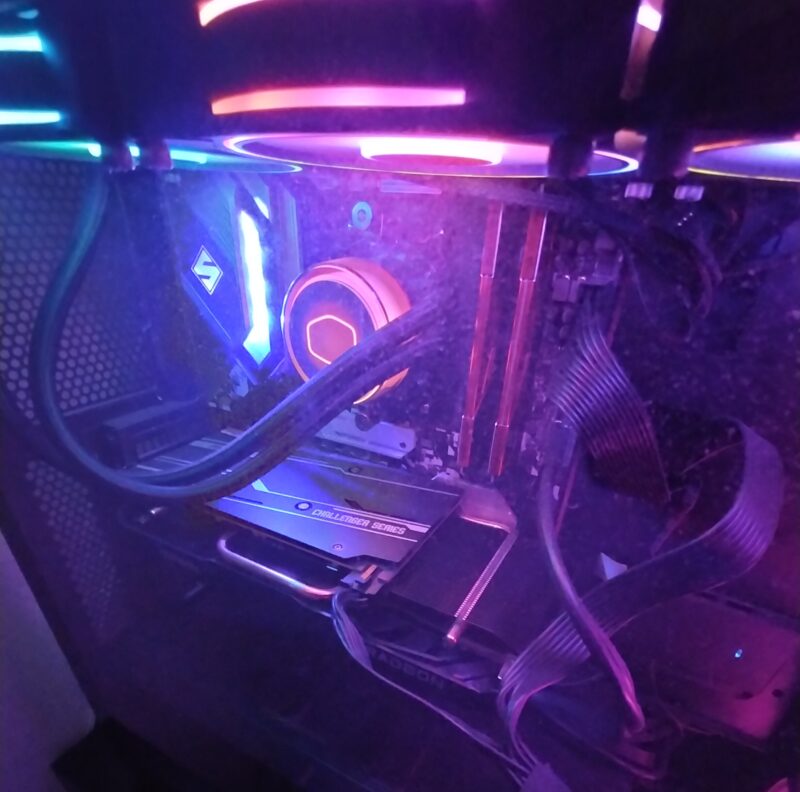
最初は自作パソコンなんて作れるのか、何を買ったらいいのか、買うの間違ってないよななど不安しかなかったですが、何とか自作に必要なものがそろって、2日かけて作成しました。
無事に高性能高機能自作パソコンが完成することができました。
最初全く知識が似た目CPUってなに?グラボって何?と思いましたがインターネットなどで調べまくり使い方機能などが一通り理解することができました。
簡単に簡潔に知りたい方はぜひぜひ今回の記事を参考にし自作パソコンにチャレンジしてみてください。
最後まで読んでいただきありがとうございました。
おわり。。。。。。

コメント